about this page(このページについて)
【WHY】このページの目的
- 同じような問題にぶち当たった人のためのハウツー
【WHAT】このページで行うこと
- 今回の問題の解決策に関して簡単にまとめる
【WHO】このページの対象読者
- 公共Wifiに接続ができなくて困っている方
【HOW】どのようにして目的を達成するのか
- AIのチャット履歴を元にブログ記事を生成してまとめる
はじめに
妻が金曜日から土曜日にかけて泊まりがけで遊びに行っていたため、そのお返し(?)として「日曜日は図書館で集中して勉強してきていいよ!」というありがたい許可をもらいました。
せっかくもらった貴重な一人時間。気合を入れて図書館へ向かい、お気に入りの席を確保して「さあ勉強するぞ!」とパソコンを開いたのですがスマホ(Android)は問題なくネットに繋がるのに、Windows 11のパソコンだけがなぜかインターネットに接続できませんでした。
試行錯誤の末になんとか接続を確立することができました。
今回はその原因と、解決した手順を詳しく解説します。
忙しい人のための3行まとめ
- スマホで接続はできているのに、PCで接続ができなかった。
- 原因は、DHCP関連のエラーで、IPの割り振りがされていなかった。
- スマホ側の接続情報を頼りに手動でIPを取りに行った
原因の特定
Wi-Fiの電波自体には接続できているものの、インターネット通信ができない状態でした。
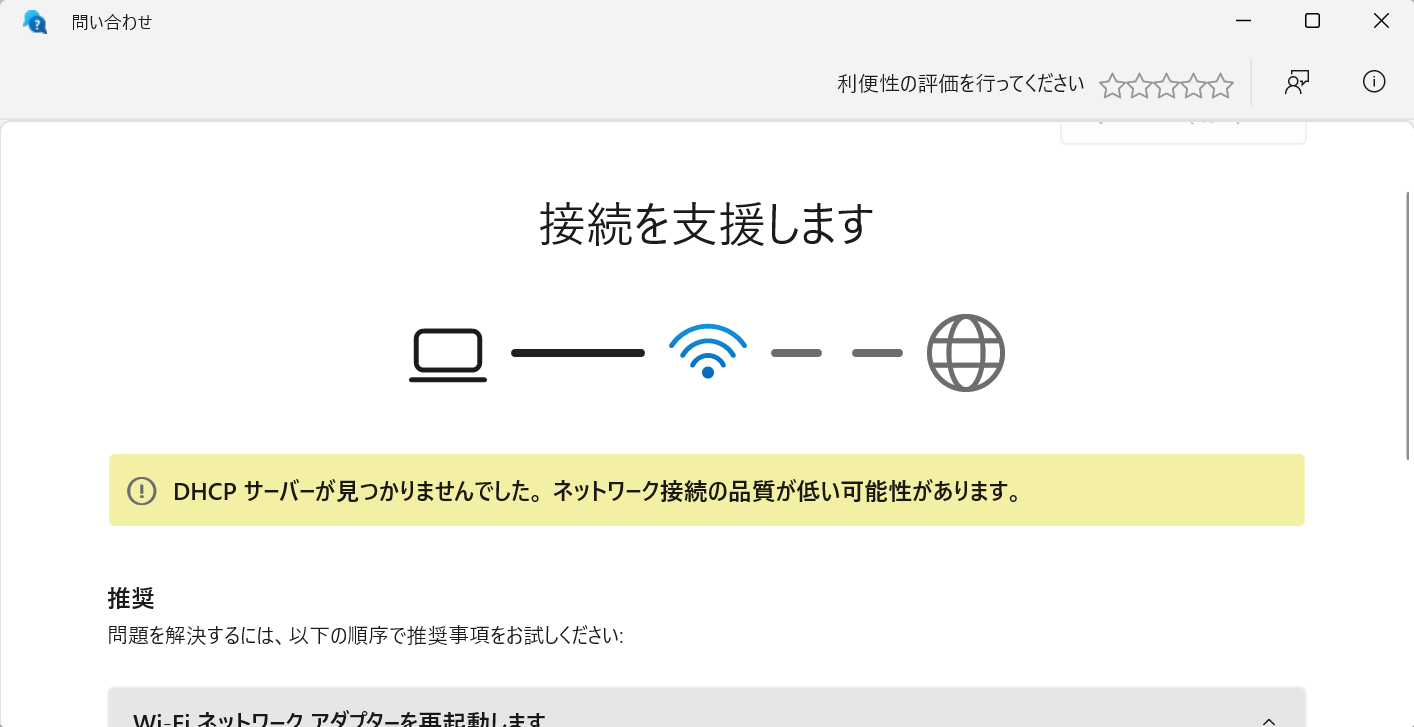
そこでWindows11側のネットワークの接続診断を行ったところ、「DHCPサーバーが見つかりませんでした」 というエラーが表示されました。
※ DHCPサーバーとは、簡単に言えばIPを割り振ってくれるサーバーのことです。

通常、Wi-Fiに接続するとルーター(あるいはDHCPサーバー)からパソコンへ自動的にIPアドレスが割り当てられます。
しかし今回は、ルーターからの応答が得られず、IPアドレスの取得に失敗していました。
実際にWindowsのネットワーク設定を確認してみると、IPアドレスが 169.254.122.10 になっていました。
この「169.254.x.x」というアドレスは、自動取得(DHCP)に失敗した際にWindowsが仮で割り当てる「APIPA」という状態であり、正常にWi-Fiネットワークに参加できていないことが原因だと特定できました。
どうすれば解決するのか?を考える
一方、手元のスマホ(Android)は同じフリーWi-Fiに正常に接続できており、IPアドレスを確認すると 192.168.0.xxx が割り当てられていました。
つまり、ルーターやネットワーク自体は稼働しているものの、何らかの理由でWindows端末だけが自動でIPアドレスを取得できていない状態です。
であれば、自動取得(DHCP)に頼るのをやめ、正常に接続できているスマホのネットワーク情報を参考に、PC側に手動でIPアドレス(固定IP)を設定してしまえば接続できるのではないか? と考えました。
スマホ側の設定からPC側に反映をする
正常に通信できているスマホの「ゲートウェイ(ルーターのアドレス)」や「DNSサーバー」の情報をそのまま借りて、PC側のIPアドレスをスマホと被らない数値で直接入力します。
具体的な方法
スマホ側の設定の確認
まずは、問題なく接続できているスマホ(Android)のWi-Fi詳細画面を開き、以下の情報をメモします。
- IPアドレス:
192.168.0.xxx - ゲートウェイ(ルーター):
192.168.0.1 - DNSサーバー:
192.168.0.1(またはプロバイダ等のDNS61.122.116.147など)
PC側の設定
スマホで確認した情報を元に、Windows 11側で手動(固定IP)設定を行います。

- 「設定」>「ネットワークとインターネット」>「Wi-Fi」 を開きます。
- 接続中のフリーWi-Fiのプロパティを開き、「IP 割り当て」 の横にある 「編集」 ボタンをクリックします。
- 編集画面で 「自動 (DHCP)」から「手動」 に変更し、「IPv4」をオン にします。
- 以下の通りに各項目を入力します。
| 項目 | 入力内容 | 補足 |
|---|---|---|
| IP アドレス | 192.168.0.yyy | スマホ(.xxx)と被らないよう、末尾の数字を変更します |
| サブネット プレフィックスの長さ | 24 | サブネットマスク 255.255.255.0 に相当します。※ サブネットマスクとは、どこまでがネットワークのアドレスで、どこからがホスト(IPが振られている端末)のアドレスか?という情報です。 |
| ゲートウェイ | 192.168.0.1 | スマホに表示されていたゲートウェイIPを入力します ※ ゲートウェイとは、インターネットに接続をする際に必ず通る出口(あるいは入り口)のことです。 |
| 優先 DNS サーバー | 192.168.0.1 | スマホに表示されていたDNSを入力します。 ※ DNSサーバーとは、IPとドメインを解決する際に聞きに行くサーバーのことです。 |
| 代替 DNS サーバー | 61.122.116.147 | 表示されていたもう一つのDNSがあれば入力します |
「保存」 をクリックし、ブラウザを開いて接続できるか(あるいはログイン・規約同意画面が表示されるか)確認します。
まとめ
なぜPCだけDHCPがうまく動かなかったのか?は不明ですが、ちょっとしたネットワークの知識があるとこのようなトラブルシューティングにも対応できるようになるので、勉強を頑張ろう と思いました。
あとフリーWifi使うときには必ずVPNつなぎましょうね!
